Domain wohlfuehlkissen.de kaufen?
Wir ziehen mit dem Projekt
wohlfuehlkissen.de um.
Sind Sie am Kauf der Domain
wohlfuehlkissen.de interessiert?
domain@kv-gmbh.de · 0541-91531010
Domain wohlfuehlkissen.de kaufen?
Ist das Touchpad deaktiviert?
Um diese Frage zu beantworten, müsste ich wissen, welches Gerät du verwendest. In den meisten Fällen kann das Touchpad über die Einstellungen deaktiviert oder aktiviert werden. Du kannst auch versuchen, die Funktionstaste (Fn) zusammen mit einer der Funktionstasten (F1-F12) zu drücken, um das Touchpad ein- oder auszuschalten. **
Macht das Touchpad Geräusche?
Ja, das Touchpad kann Geräusche machen, insbesondere wenn es stark gedrückt oder berührt wird. Dies kann ein Klicken oder Klacken verursachen. Die Lautstärke und Art der Geräusche können jedoch je nach Gerät variieren. **

Ähnliche Suchbegriffe für Touchpad
Top-Angebote
Produkte zum Begriff Touchpad:
-
Tibetische EntspannungTibetische Entspannung , Kum Nye Massage und Bewegung , Batterien > Autoelektrik , Auflage: 2. Auflage, Erscheinungsjahr: 201712, Produktform: Leinen, Beilage: Audio-CD, Auflage: 17002, Auflage/Ausgabe: 2. Auflage, Seitenzahl/Blattzahl: 144, Abbildungen: mehr als 200 Fotos, Keyword: Atem; Entspannung; Yoga, Fachschema: Entspannung (körperlich, geistig)~Massage~Yoga~Lifestyle, Fachkategorie: Massage~Körper und Geist: Meditation und Visualisierung~Lifestyle, Hobbys und Freizeit, Warengruppe: HC/Entspannung/Yoga/Meditation/Autogenes Training, Fachkategorie: Yoga, Thema: Orientieren, Sekunden: 71, Text Sprache: ger, UNSPSC: 49019900, Warenverzeichnis für die Außenhandelsstatistik: 49019900, Verlag: Dharma Publ.Deutschland, Verlag: Dharma Publ.Deutschland, Verlag: Dharma Publishing, Länge: 289, Breite: 238, Höhe: 17, Gewicht: 936, Produktform: Gebunden, Genre: Sachbuch/Ratgeber, Genre: Sachbuch/Ratgeber, Vorgänger EAN: 9783928758253, Herkunftsland: BULGARIEN (BG), Katalog: deutschsprachige Titel, Katalog: Gesamtkatalog, Katalog: Lagerartikel, Book on Demand, ausgew. Medienartikel, Relevanz: 0004, Tendenz: 0, Unterkatalog: AK, Unterkatalog: Bücher, Unterkatalog: Hardcover, Unterkatalog: Lagerartikel,34,50 €*Versand: 0,00 €Sichere Weiterleitung zum Anbieter
-
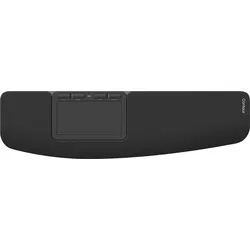
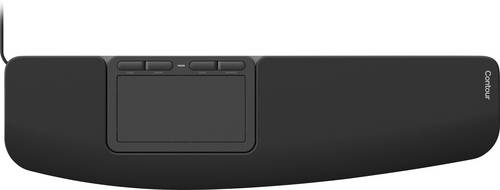
Contour Touch Ergonomic Touchpad wired Touchpad Kabelgebunden Schwarz 4 TastenFür alle, die unter Schulterbeschwerden leiden, bringt Contour Touch die Navigation zurück zur Körpermitte. Sie steuern, klicken und scrollen ganz ohne seitliches Greifen. Die glatte Glasoberfläche erlaubt präzises Tippen und Klicken überall auf dem Pad, während Shortcut-Tasten für maximale Kontrolle sorgen.116,97 €*Versand: 0,00 €Sichere Weiterleitung zum Anbieter


-
Wie Rechtsklick mit Touchpad?
Um mit einem Touchpad einen Rechtsklick durchzuführen, gibt es verschiedene Möglichkeiten, je nachdem welches Betriebssystem du verwendest. Bei den meisten modernen Touchpads kannst du einen Rechtsklick durchführen, indem du mit zwei Fingern gleichzeitig auf das Touchpad tippst oder klickst. Alternativ kannst du auch die untere rechte Ecke des Touchpads leicht antippen, um einen Rechtsklick auszulösen. Falls diese Methoden nicht funktionieren, kannst du auch die Einstellungen deines Touchpads überprüfen, um zu sehen, ob es spezielle Optionen für die Rechtsklick-Funktion gibt. Wenn du immer noch Schwierigkeiten hast, könntest du auch eine externe Maus anschließen, um einen Rechtsklick durchzuführen. **
-
Ist das Touchpad verschwunden?
Nein, das Touchpad ist nicht verschwunden. Es ist nach wie vor ein Standardmerkmal auf den meisten Laptops und wird auch weiterhin in neuen Modellen integriert. Es kann jedoch sein, dass einige Hersteller alternative Eingabemethoden wie Touchscreens oder Trackpoints anbieten. **
-
Wie kann ich Touchpad aktivieren?
Um das Touchpad auf deinem Laptop zu aktivieren, musst du zuerst sicherstellen, dass es nicht aus Versehen deaktiviert wurde. Dies kannst du über die Tastenkombination Fn + F7 oder eine ähnliche Kombination versuchen. Falls das nicht funktioniert, gehe in die Systemeinstellungen deines Laptops und suche nach den Touchpad-Einstellungen. Dort kannst du das Touchpad aktivieren und auch weitere Einstellungen vornehmen. Wenn du immer noch Probleme hast, könnte es sein, dass der Treiber für das Touchpad nicht korrekt installiert ist. In diesem Fall solltest du die neueste Treiberversion von der Herstellerwebsite herunterladen und installieren. **
-
Wie benutzt man ein Touchpad?
Ein Touchpad wird in der Regel verwendet, um den Mauszeiger auf dem Bildschirm zu steuern. Man bewegt den Finger über das Touchpad, um den Cursor zu bewegen. Durch Antippen des Touchpads mit einem oder mehreren Fingern kann man verschiedene Aktionen wie Klicken, Doppelklicken oder Scrollen ausführen. Man kann auch Multitouch-Gesten verwenden, um Funktionen wie Zoomen oder Drehen zu aktivieren. Es ist wichtig, die Einstellungen des Touchpads anzupassen, um die Empfindlichkeit und andere Funktionen nach den eigenen Vorlieben anzupassen. **


Funktionieren Maus und Touchpad nicht?
Es gibt verschiedene Gründe, warum Maus und Touchpad nicht funktionieren könnten. Es könnte ein Treiberproblem vorliegen, das durch das Aktualisieren oder Neuinstallieren der Treiber behoben werden kann. Es könnte auch ein Hardwareproblem sein, wie zum Beispiel ein defektes Kabel oder eine beschädigte Verbindung, das möglicherweise repariert oder ausgetauscht werden muss. Es ist auch möglich, dass die Maus oder das Touchpad deaktiviert wurde und in den Einstellungen wieder aktiviert werden muss. **
Warum reagiert das Touchpad nicht richtig?
Es gibt mehrere mögliche Gründe, warum das Touchpad nicht richtig reagiert. Es könnte sein, dass das Touchpad verschmutzt ist und gereinigt werden muss. Es könnte auch sein, dass die Treiber für das Touchpad veraltet oder beschädigt sind und aktualisiert werden müssen. Eine weitere Möglichkeit ist, dass das Touchpad defekt ist und ausgetauscht werden muss. **
Top-Angebote
Produkte zum Begriff Touchpad:
-
CT CDTP20500 - Touchpad-Maus, USB-C, ergonomischErleben Sie schmerzfreie Präzision Verabschieden Sie sich von Schulterschmerzen und begrüßen Sie eine Touchpad-Maus, die genauso hart arbeitet wie Sie. Contour Touch ist Ihre Eintrittskarte für einen angenehmeren und produktiveren Arbeitstag. Das zentrierte Design lindert schmerzende Schultern und Nacken und sorgt so den ganzen Tag über für Komfort, ganz zu schweigen von der integrierten Handgelenkstütze. Kein Greifen, keine Schulterschmerzen. Wischen, tippen, berühren oder tippen? Du wählst! Ihre Lieblingsgesten funktionieren sofort, ohne dass eine Lernkurve erforderlich ist. Das zentral platzierte Touchpad hält Ihre Arme in natürlicher Position - ganz ohne seitliches Greifen oder festes Umklammern. Wischen, tippen, klicken - alle Multi-Touch-Gesten funktionieren direkt nach dem Anschließen, ganz ohne Eingewöhnung. Die glatte Glasoberfläche reagiert präzise auf jede Berührung und sorgt für spürbar mehr Komfort und Kontrolle. Mit vier programmierbaren Shortcut-Tasten und einfacher Anpassung über die App oder Windows-Einstellungen passt sich Contour Touch perfekt Ihrem Workflow an. Die vollflächige Handballenauflage bietet zusätzlichen Halt und Komfort - ideal für lange Arbeitstage. In Kombination mit dem Balance Keyboard entsteht ein perfekt abgestimmtes Setup für ergonomisches Arbeiten ohne Schmerzen - vom ersten Tag an. Warum du es lieben wirst Ergonomische Navigation: Das zentral platzierte Computer-Touchpad reduziert die Schulterbelastung und ist ideal für Benutzer mit Schulterschmerzen oder Beschwerden. Reibungslose Präzision: Die hochauflösende Glasoberfläche ermöglicht eine mühelose, präzise Fingersteuerung mit der Funktion, überall zu klicken. Steigert die Produktivität: Die native Windows-Gestenunterstützung sowie 4 praktische Tastenkombinationen (Kopieren/Einfügen, Zurück/Vorwärts) sorgen für einen schnellen Arbeitsablauf. Anpassbare Steuerung: Passen Sie die Touchpad-Geschwindigkeit und die Befehle in Windows oder der App genau an Ihre Bedürfnisse an. Ganztägiger Komfort: Die Handgelenkstütze in voller Größe bietet ergonomische Handflächen- und Handgelenkstütze für reibungslose Übergänge zwischen Tippen und Navigieren. Zentriertes Glas-Touchpad: Contour Touch integriert eine 112 × 58 mm große Glas-Touchfläche in eine gepolsterte Handballenauflage, sodass der Bedienbereich direkt vor dem Benutzer und unter der Tastatur positioniert wird, um Schulterbewegungen zu minimieren. Tippen oder klicken Sie mit vertrauten Gesten auf eine beliebige Stelle: Der Touchpad-Bereich registriert Tips oder mechanische Klicks auf der gesamten Oberfläche und unterstützt standardmäßige Windows-Mehrfingergesten zum Scrollen, Schwenken und Zoomen. Komfort und Anpassung: Eine Handballenauflage aus hochdichtem Schaumstoff macht den Übergang zwischen Tippen und Zeigen mühelos. Vier programmierbare Tastenkürzel können über die Desktop-Software von Contour individuell angepasst werden. SICHERE UND EINFACHE VERBINDUNG - PER USB-C Einfach anschließen und loslegen: Die kabelgebundene USB-C-Verbindung macht lästiges Laden oder Batteriewechsel überflüssig. Gleichzeitig sorgt sie für eine stabile, sichere Kommunikation zwischen Contour Touch und Ihrem Computer - ganz ohne Unterbrechungen oder Funkstörungen. Lieferumfang: Contour Touch USB-C zu USB-A Adapter129,95 €*Versand: 5,95 €Sichere Weiterleitung zum Anbieter
-
CT CDTP10500 - Touchpad-Maus, Bluetooth/USB-C, ergonomischErleben Sie schmerzfreie Präzision Verabschieden Sie sich von Schulterschmerzen und begrüßen Sie eine Touchpad-Maus, die genauso hart arbeitet wie Sie. Contour Touch ist Ihre Eintrittskarte für einen angenehmeren und produktiveren Arbeitstag. Das zentrierte Design lindert schmerzende Schultern und Nacken und sorgt so den ganzen Tag über für Komfort, ganz zu schweigen von der integrierten Handgelenkstütze. Kein Greifen, keine Schulterschmerzen. Wischen, tippen, berühren oder tippen? Du wählst! Ihre Lieblingsgesten funktionieren sofort, ohne dass eine Lernkurve erforderlich ist. Das zentral platzierte Touchpad hält Ihre Arme in natürlicher Position - ganz ohne seitliches Greifen oder festes Umklammern. Wischen, tippen, klicken - alle Multi-Touch-Gesten funktionieren direkt nach dem Anschließen, ganz ohne Eingewöhnung. Die glatte Glasoberfläche reagiert präzise auf jede Berührung und sorgt für spürbar mehr Komfort und Kontrolle. Mit vier programmierbaren Shortcut-Tasten und einfacher Anpassung über die App oder Windows-Einstellungen passt sich Contour Touch perfekt Ihrem Workflow an. Die vollflächige Handballenauflage bietet zusätzlichen Halt und Komfort - ideal für lange Arbeitstage. In Kombination mit dem Balance Keyboard entsteht ein perfekt abgestimmtes Setup für ergonomisches Arbeiten ohne Schmerzen - vom ersten Tag an. Warum du es lieben wirst Ergonomische Navigation: Das zentral platzierte Computer-Touchpad reduziert die Schulterbelastung und ist ideal für Benutzer mit Schulterschmerzen oder Beschwerden. Reibungslose Präzision: Die hochauflösende Glasoberfläche ermöglicht eine mühelose, präzise Fingersteuerung mit der Funktion, überall zu klicken. Steigert die Produktivität: Die native Windows-Gestenunterstützung sowie 4 praktische Tastenkombinationen (Kopieren/Einfügen, Zurück/Vorwärts) sorgen für einen schnellen Arbeitsablauf. Anpassbare Steuerung: Passen Sie die Touchpad-Geschwindigkeit und die Befehle in Windows oder der App genau an Ihre Bedürfnisse an. Ganztägiger Komfort: Die Handgelenkstütze in voller Größe bietet ergonomische Handflächen- und Handgelenkstütze für reibungslose Übergänge zwischen Tippen und Navigieren. Zentriertes Glas-Touchpad: Contour Touch integriert eine 112 × 58 mm große Glas-Touchfläche in eine gepolsterte Handballenauflage, sodass der Bedienbereich direkt vor dem Benutzer und unter der Tastatur positioniert wird, um Schulterbewegungen zu minimieren. Tippen oder klicken Sie mit vertrauten Gesten auf eine beliebige Stelle: Der Touchpad-Bereich registriert Tips oder mechanische Klicks auf der gesamten Oberfläche und unterstützt standardmäßige Windows-Mehrfingergesten zum Scrollen, Schwenken und Zoomen. Komfort und Anpassung: Eine Handballenauflage aus hochdichtem Schaumstoff macht den Übergang zwischen Tippen und Zeigen mühelos. Vier programmierbare Tastenkürzel können über die Desktop-Software von Contour individuell angepasst werden.149,95 €*Versand: 5,95 €Sichere Weiterleitung zum Anbieter
-
Tibetische EntspannungTibetische Entspannung , Kum Nye Massage und Bewegung , Batterien > Autoelektrik , Auflage: 2. Auflage, Erscheinungsjahr: 201712, Produktform: Leinen, Beilage: Audio-CD, Auflage: 17002, Auflage/Ausgabe: 2. Auflage, Seitenzahl/Blattzahl: 144, Abbildungen: mehr als 200 Fotos, Keyword: Atem; Entspannung; Yoga, Fachschema: Entspannung (körperlich, geistig)~Massage~Yoga~Lifestyle, Fachkategorie: Massage~Körper und Geist: Meditation und Visualisierung~Lifestyle, Hobbys und Freizeit, Warengruppe: HC/Entspannung/Yoga/Meditation/Autogenes Training, Fachkategorie: Yoga, Thema: Orientieren, Sekunden: 71, Text Sprache: ger, UNSPSC: 49019900, Warenverzeichnis für die Außenhandelsstatistik: 49019900, Verlag: Dharma Publ.Deutschland, Verlag: Dharma Publ.Deutschland, Verlag: Dharma Publishing, Länge: 289, Breite: 238, Höhe: 17, Gewicht: 936, Produktform: Gebunden, Genre: Sachbuch/Ratgeber, Genre: Sachbuch/Ratgeber, Vorgänger EAN: 9783928758253, Herkunftsland: BULGARIEN (BG), Katalog: deutschsprachige Titel, Katalog: Gesamtkatalog, Katalog: Lagerartikel, Book on Demand, ausgew. Medienartikel, Relevanz: 0004, Tendenz: 0, Unterkatalog: AK, Unterkatalog: Bücher, Unterkatalog: Hardcover, Unterkatalog: Lagerartikel,34,50 €*Versand: 0,00 €Sichere Weiterleitung zum Anbieter
-
Ist das Touchpad deaktiviert?
Um diese Frage zu beantworten, müsste ich wissen, welches Gerät du verwendest. In den meisten Fällen kann das Touchpad über die Einstellungen deaktiviert oder aktiviert werden. Du kannst auch versuchen, die Funktionstaste (Fn) zusammen mit einer der Funktionstasten (F1-F12) zu drücken, um das Touchpad ein- oder auszuschalten. **
-
Macht das Touchpad Geräusche?
Ja, das Touchpad kann Geräusche machen, insbesondere wenn es stark gedrückt oder berührt wird. Dies kann ein Klicken oder Klacken verursachen. Die Lautstärke und Art der Geräusche können jedoch je nach Gerät variieren. **
-
Wie Rechtsklick mit Touchpad?
Um mit einem Touchpad einen Rechtsklick durchzuführen, gibt es verschiedene Möglichkeiten, je nachdem welches Betriebssystem du verwendest. Bei den meisten modernen Touchpads kannst du einen Rechtsklick durchführen, indem du mit zwei Fingern gleichzeitig auf das Touchpad tippst oder klickst. Alternativ kannst du auch die untere rechte Ecke des Touchpads leicht antippen, um einen Rechtsklick auszulösen. Falls diese Methoden nicht funktionieren, kannst du auch die Einstellungen deines Touchpads überprüfen, um zu sehen, ob es spezielle Optionen für die Rechtsklick-Funktion gibt. Wenn du immer noch Schwierigkeiten hast, könntest du auch eine externe Maus anschließen, um einen Rechtsklick durchzuführen. **
-
Ist das Touchpad verschwunden?
Nein, das Touchpad ist nicht verschwunden. Es ist nach wie vor ein Standardmerkmal auf den meisten Laptops und wird auch weiterhin in neuen Modellen integriert. Es kann jedoch sein, dass einige Hersteller alternative Eingabemethoden wie Touchscreens oder Trackpoints anbieten. **
Ähnliche Suchbegriffe für Touchpad
-
Contour Touch Ergonomic Touchpad wired Touchpad Kabelgebunden Schwarz 4 TastenFür alle, die unter Schulterbeschwerden leiden, bringt Contour Touch die Navigation zurück zur Körpermitte. Sie steuern, klicken und scrollen ganz ohne seitliches Greifen. Die glatte Glasoberfläche erlaubt präzises Tippen und Klicken überall auf dem Pad, während Shortcut-Tasten für maximale Kontrolle sorgen.116,97 €*Versand: 0,00 €Sichere Weiterleitung zum Anbieter
-
CHERRY XS Touchpad Keyboard USB Tastatur Deutsch, QWERTZ Schwarz Integriertes Touchpad'klein, Flach Und Extrem Robust Die Tastatur 'xs Touchpad Keyboard' (g84-5500) Vereint Komfortable Maussteuerung Und Kompakte Abmessungen. Durch Das Große Touchpad Mit Zwei Maustasten Kann Der Mauszeiger Einfach Und Präzise Gesteuert Werden....199,99 €*Versand: 0,00 €Sichere Weiterleitung zum Anbieter
-
Wie kann ich Touchpad aktivieren?
Um das Touchpad auf deinem Laptop zu aktivieren, musst du zuerst sicherstellen, dass es nicht aus Versehen deaktiviert wurde. Dies kannst du über die Tastenkombination Fn + F7 oder eine ähnliche Kombination versuchen. Falls das nicht funktioniert, gehe in die Systemeinstellungen deines Laptops und suche nach den Touchpad-Einstellungen. Dort kannst du das Touchpad aktivieren und auch weitere Einstellungen vornehmen. Wenn du immer noch Probleme hast, könnte es sein, dass der Treiber für das Touchpad nicht korrekt installiert ist. In diesem Fall solltest du die neueste Treiberversion von der Herstellerwebsite herunterladen und installieren. **
-
Wie benutzt man ein Touchpad?
Ein Touchpad wird in der Regel verwendet, um den Mauszeiger auf dem Bildschirm zu steuern. Man bewegt den Finger über das Touchpad, um den Cursor zu bewegen. Durch Antippen des Touchpads mit einem oder mehreren Fingern kann man verschiedene Aktionen wie Klicken, Doppelklicken oder Scrollen ausführen. Man kann auch Multitouch-Gesten verwenden, um Funktionen wie Zoomen oder Drehen zu aktivieren. Es ist wichtig, die Einstellungen des Touchpads anzupassen, um die Empfindlichkeit und andere Funktionen nach den eigenen Vorlieben anzupassen. **
-
Funktionieren Maus und Touchpad nicht?
Es gibt verschiedene Gründe, warum Maus und Touchpad nicht funktionieren könnten. Es könnte ein Treiberproblem vorliegen, das durch das Aktualisieren oder Neuinstallieren der Treiber behoben werden kann. Es könnte auch ein Hardwareproblem sein, wie zum Beispiel ein defektes Kabel oder eine beschädigte Verbindung, das möglicherweise repariert oder ausgetauscht werden muss. Es ist auch möglich, dass die Maus oder das Touchpad deaktiviert wurde und in den Einstellungen wieder aktiviert werden muss. **
-
Warum reagiert das Touchpad nicht richtig?
Es gibt mehrere mögliche Gründe, warum das Touchpad nicht richtig reagiert. Es könnte sein, dass das Touchpad verschmutzt ist und gereinigt werden muss. Es könnte auch sein, dass die Treiber für das Touchpad veraltet oder beschädigt sind und aktualisiert werden müssen. Eine weitere Möglichkeit ist, dass das Touchpad defekt ist und ausgetauscht werden muss. **
* Alle Preise verstehen sich inklusive der gesetzlichen Mehrwertsteuer und ggf. zuzüglich Versandkosten. Die Angebotsinformationen basieren auf den Angaben des jeweiligen Shops und werden über automatisierte Prozesse aktualisiert. Eine Aktualisierung in Echtzeit findet nicht statt, so dass es im Einzelfall zu Abweichungen kommen kann. ** Hinweis: Teile dieses Inhalts wurden von KI erstellt.